
Conectar WhatsApp
Brote conecta tu WhatsApp Business de dos formas. La recomendada es la Cloud API oficial de Meta (sin escanear QR, conexión estable y oficial). También existe Evolution API como alternativa no-oficial (escaneo de QR, estilo WhatsApp Web).
Opción recomendada: Cloud API oficial de Meta
Sección titulada «Opción recomendada: Cloud API oficial de Meta»Es el camino oficial: conectas tu número directo con Meta, sin escanear ningún QR. Tu sesión no se cae si el celular se queda sin batería ni se pelea con WhatsApp Web.
Antes de empezar
Sección titulada «Antes de empezar»- Necesitas un número que vayas a usar para el negocio. No tiene que estar instalado en un celular.
- Si el número ya está usándose en la app de WhatsApp (normal o Business), tendrás que migrarlo al canal oficial durante la conexión.
- Idealmente usa un número dedicado al negocio, no tu personal.
- En el dashboard, ve a Configuración → WhatsApp.
- Elige “Conectar por la Cloud API oficial de Meta”.
- Se abre la conexión guiada con Meta: inicias sesión con tu cuenta de Facebook/Meta, eliges (o creas) tu cuenta de WhatsApp Business y seleccionas el número.
- Confirmas el número con el código que te llega por SMS o llamada.
- Listo. En unos segundos verás el estado “Conectado” y tu número oficial activo.
Alternativa: Evolution API (no-oficial, con QR)
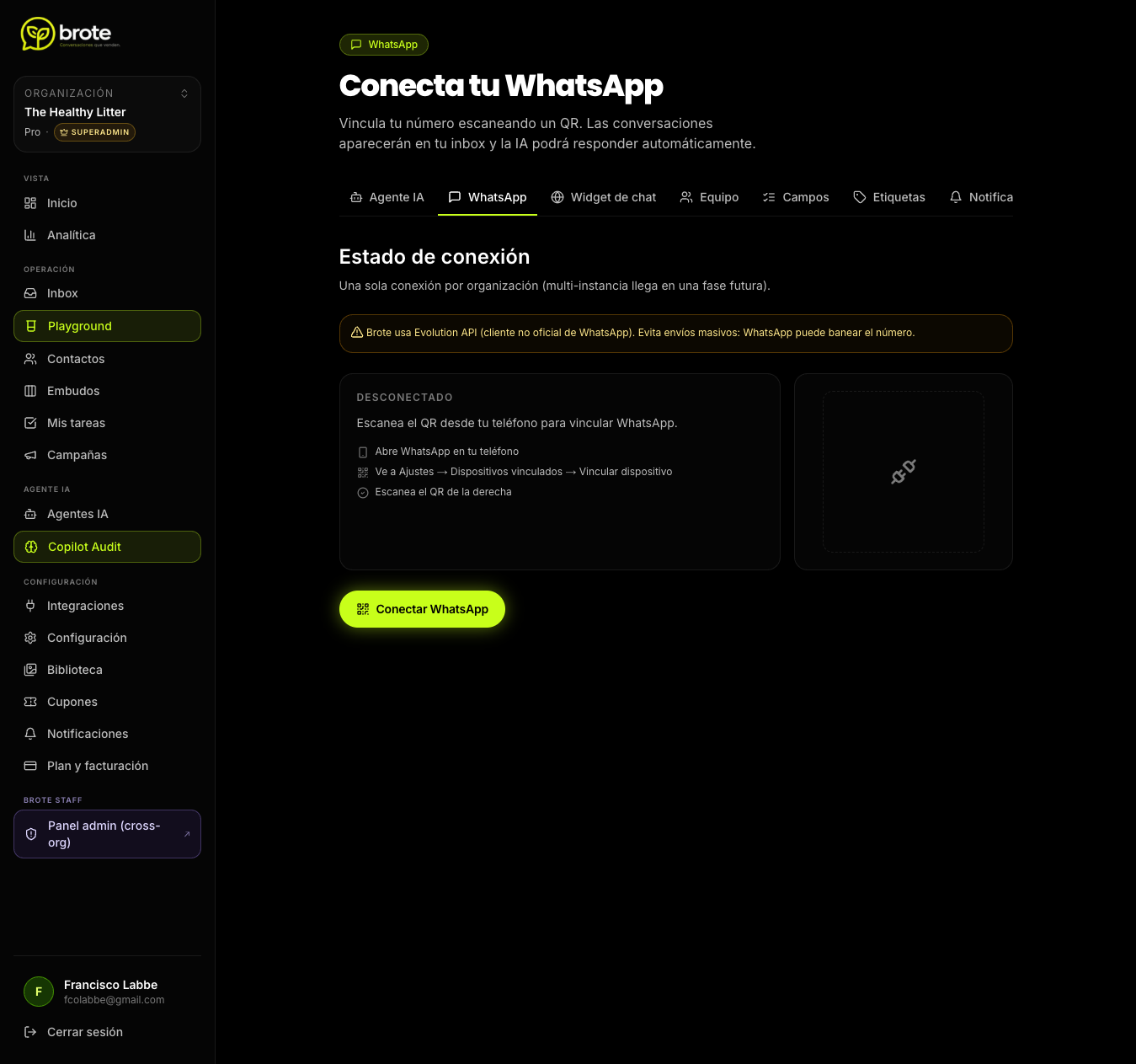
Sección titulada «Alternativa: Evolution API (no-oficial, con QR)»Evolution API conecta tu WhatsApp escaneando un QR, igual que vincular WhatsApp Web. Es una alternativa no-oficial; lo recomendado es la Cloud API oficial de arriba.
Antes de empezar
Sección titulada «Antes de empezar»- Necesitas un número con WhatsApp Business activo en un celular.
- El número NO puede estar usándose como WhatsApp Web en otro browser al momento del escaneo (se desconecta).
- Idealmente usa un número dedicado al negocio (no tu personal).
- En el dashboard, ve a Configuración → WhatsApp y elige la opción Evolution API.
- Click en “Conectar WhatsApp” — aparece un QR.
- Abre WhatsApp Business en tu celular:
- Menú (⋮) → Dispositivos vinculados
- Click en “Vincular un dispositivo”
- Escanea el QR de la pantalla
- Listo. En unos segundos verás el estado “Conectado” y tu nombre/foto de perfil.
Verificación rápida
Sección titulada «Verificación rápida»Una vez conectado (por cualquiera de las dos vías):
- Pídele a alguien que te mande un mensaje a tu WhatsApp Business.
- Verás el mensaje aparecer en tu Inbox de Brote en tiempo real.
- Si el agente IA está activado para esa conversación, va a responder automáticamente.
Solución de problemas comunes
Sección titulada «Solución de problemas comunes»El QR expira (solo Evolution API)
Sección titulada «El QR expira (solo Evolution API)»Los QR de WhatsApp expiran cada ~30 segundos. Si no alcanzaste, recarga la página y vuelve a escanear.
”WhatsApp se desconectó” sin razón (solo Evolution API)
Sección titulada «”WhatsApp se desconectó” sin razón (solo Evolution API)»Si tu celular se queda sin batería o pierde internet por más de 14 días, WhatsApp cierra la sesión vinculada. Vuelve a escanear el QR. Con la Cloud API oficial esto no pasa, porque la conexión no depende de tu celular.
Mensajes no llegan a Brote
Sección titulada «Mensajes no llegan a Brote»- Verifica que la sesión esté “Conectada” en Configuración → WhatsApp.
- Si usas Evolution API y tu número se usa también en WhatsApp Web tradicional, ese puede estar acaparando los mensajes. Cierra WhatsApp Web y recarga Brote.
Siguiente paso
Sección titulada «Siguiente paso»Con WhatsApp conectado, embebe el widget de Webchat en tu sitio → o conecta Instagram DMs →.